在WPS表格中,筛选数字的长度(即数字包含的位数)需要使用通配符配合“内容筛选”功能来实现,因为WPS没有直接提供“按位数筛选”的选项。
以下是具体操作步骤:
- 选中数据区域:首先,选中包含数字的列(或数据区域)。
- 开启自动筛选:点击顶部菜单栏的“数据”选项卡,然后点击“自动筛选”按钮。此时,选中区域的标题行会出现下拉箭头。
- 打开内容筛选:点击目标数字列标题旁的下拉箭头,选择“内容筛选”。
使用通配符输入条件:
- 筛选固定长度的数字:例如,要筛选出所有5位数的数字(即10000到99999之间的数字),在筛选框中输入
?????(五个问号)。每个问号?代表一个任意字符(数字)。 - 筛选大于某长度的数字:例如,要筛选出超过5位数的数字(即6位数及以上),在筛选框中输入
*?????(一个星号后跟五个问号)。星号*代表任意长度的任意字符(包括0个字符),因此*?????代表“任意字符 + 至少5个字符”。 - 筛选小于某长度的数字:例如,要筛选出少于5位数的数字(即1到4位数),可以使用“自定义筛选”并设置条件为“小于10000”(因为10000是5位数的最小值)。
- 筛选固定长度的数字:例如,要筛选出所有5位数的数字(即10000到99999之间的数字),在筛选框中输入
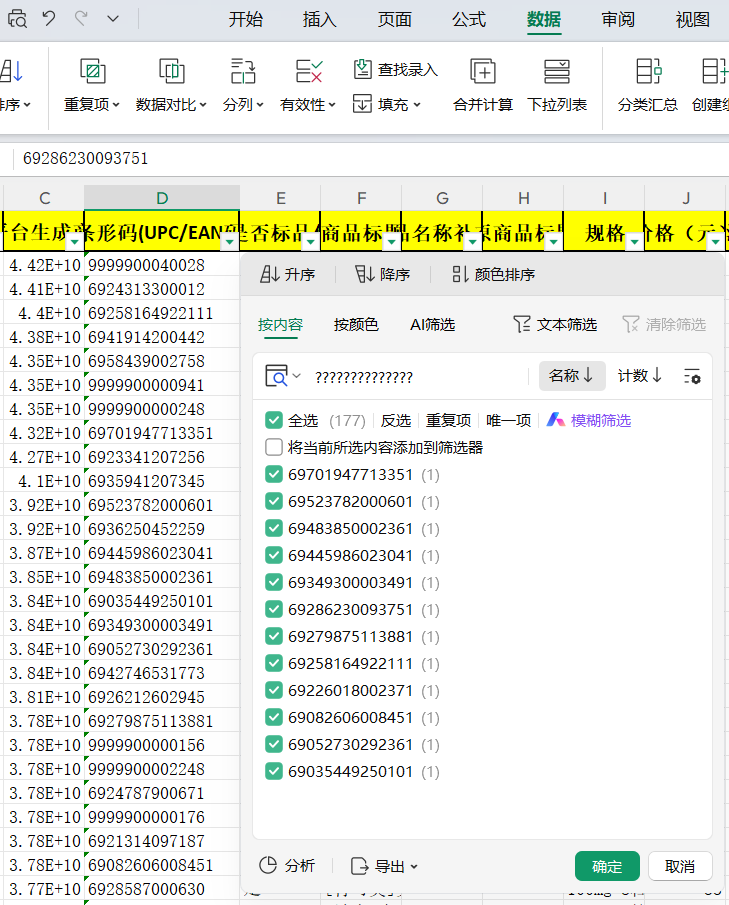
示例:
假设您有一列数字,想筛选出所有6位数以上的数字:
- 在“内容筛选”的输入框中,输入
*?????。 - 点击“确定”。
这样,WPS表格就会显示所有位数大于等于6的数字行。